Panduan Lengkap Menghasilkan Video Bokeh Effect Film dengan
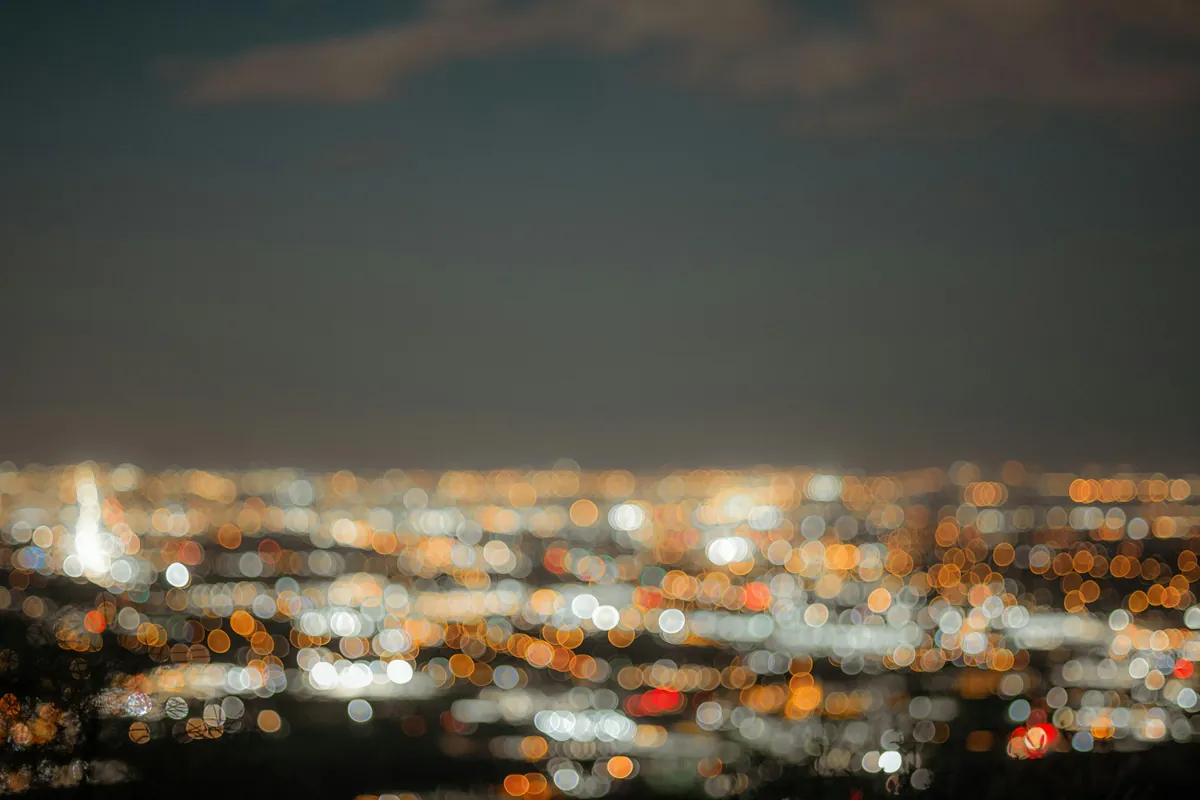
Dalam dunia digital saat ini, efek bokeh menjadi salah satu elemen visual yang sangat diminati, khususnya dalam bidang fotografi dan videografi. Efek bokeh memberikan sentuhan artistik dengan latar belakang blur yang memukau, sehingga objek utama semakin menonjol. Tidak hanya dalam foto, efek bokeh juga semakin banyak diaplikasikan pada video untuk menciptakan nuansa sinematik ala film profesional. Namun, bagaimana jika Anda ingin membuat video bokeh effect film bokeh photoshop gratis? Artikel ini akan membahas secara lengkap cara menghasilkan video dengan efek bokeh menggunakan Photoshop, tanpa biaya tambahan.
Apa Itu Efek Bokeh dan Mengapa Penting dalam Video?
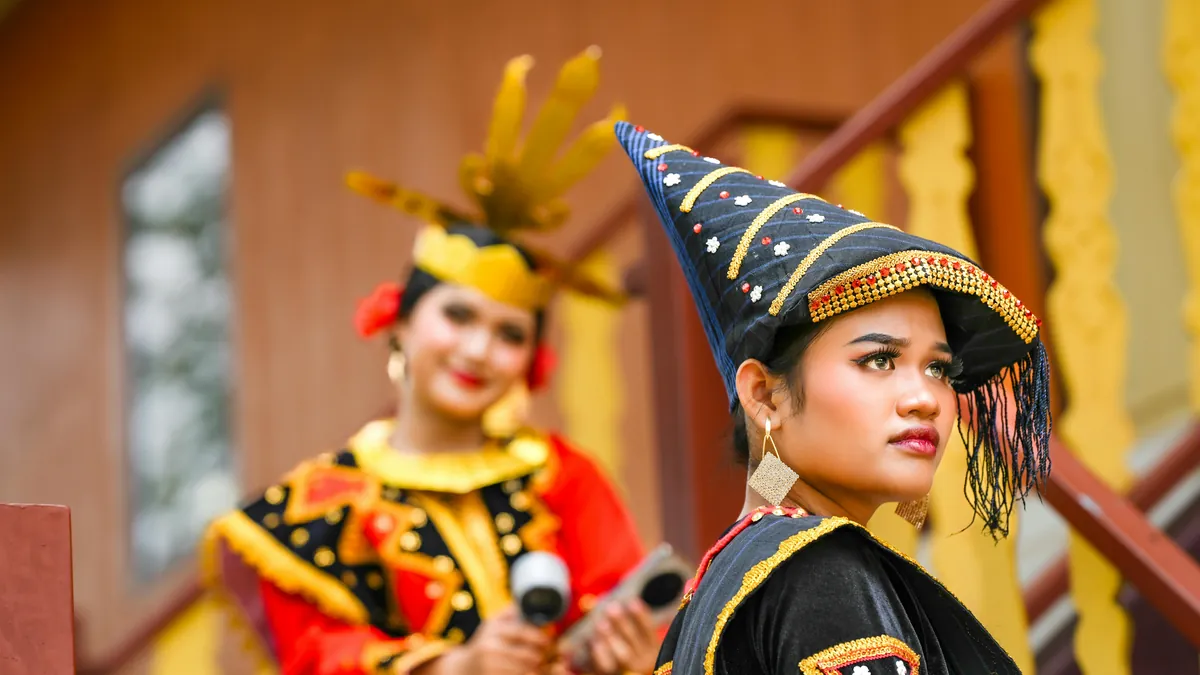
Efek bokeh berasal dari bahasa Jepang yang berarti “blur” atau “kabur.” Dalam bidang fotografi dan videografi, bokeh biasanya mengacu pada kualitas blur atau kaburnya bagian latar belakang atau latar depan yang dihasilkan oleh lensa kamera ketika memotret objek fokus. Efek ini membuat subjek utama menjadi lebih tajam dan menonjol dari latar belakang yang samar dan artistik.
Dalam video, efek bokeh semakin populer karena mampu memberikan kesan dramatis dan sinematik. Efek ini juga membantu penonton berkonsentrasi pada objek utama dan mengurangi gangguan latar. Meskipun kamera profesional canggih sering kali menghasilkan efek bokeh secara otomatis, Anda juga bisa menciptakan efek ini secara digital menggunakan software pengolah grafis seperti Photoshop, bahkan tanpa perlu mengeluarkan biaya tambahan.
Mengapa Memilih Photoshop untuk Membuat Video Bokeh Effect Film?
Photoshop dikenal sebagai software pengolah gambar terbaik yang menawarkan berbagai fitur lengkap untuk manipulasi foto dan grafis. Namun, tahukah Anda bahwa Photoshop juga dapat digunakan untuk mengedit video, termasuk menambahkan efek bokeh? Keunggulan menggunakan Photoshop adalah kemudahan pengoperasian serta tersedianya beragam tools gratis yang dapat dimanfaatkan untuk menciptakan video bokeh berkualitas.
Selain itu, Photoshop memiliki antarmuka yang familiar bagi banyak pengguna, sehingga proses belajar dan pengeditan menjadi lebih cepat dan efisien. Anda tidak perlu menguasai perangkat lunak pengedit video khusus yang biasanya cukup kompleks dan mahal. Arti Mimpi Melihat Rumah Roboh: Makna dan Tafsirnya dalam
Langkah-Langkah Membuat Video Bokeh Effect Film di Photoshop
Persiapan File Video
Hal pertama yang harus dilakukan adalah menyiapkan file video yang akan diedit. Pilihlah video dengan objek utama yang jelas dan latar belakang yang ingin Anda beri efek blur. Pastikan video berada dalam format yang didukung Photoshop, seperti MP4, MOV, atau AVI.
Mengimpor Video ke Photoshop
1. Buka Photoshop di komputer Anda.
2. Klik menu File > Open, kemudian pilih video yang ingin Anda edit.
3. Photoshop akan membuka panel timeline di bagian bawah jendela kerja untuk proses pengeditan video.
Membuat Efek Bokeh pada Video
Untuk menciptakan efek bokeh, Anda perlu membuat latar belakang blur sementara objek utama tetap fokus. Berikut caranya:
- Duplikasi Layer Video: Pada panel Layers, klik kanan pada layer video dan pilih Duplicate Layer. Layer ini akan digunakan untuk memisahkan objek utama dan latar belakang.
- Seleksi Objek Utama: Gunakan tool Quick Selection atau Pen Tool untuk menyeleksi objek utama pada frame video pertama. Waktu seleksi bisa disesuaikan pada seluruh durasi video dengan menggunakan frame-by-frame adjustment atau mask animasi.
- Membuat Mask: Setelah seleksi selesai, tambahkan mask pada layer atas agar objek utama tetap tajam.
- Blur Latar Belakang: Pilih layer latar belakang (layer bawah), kemudian buka menu Filter > Blur > Gaussian Blur. Atur radius blur sesuai keinginan untuk menciptakan efek bokeh.
- Animasi Mask (Opsional): Jika objek utama bergerak, Anda perlu mengatur mask agar mengikuti gerakan objek dengan fitur keyframes di timeline Photoshop.
Menambahkan Efek Film Bokeh
Agar hasil video lebih profesional dan menyerupai efek bokeh film, Anda bisa menambahkan efek cahaya bokeh tambahan, seperti flare atau bintik cahaya. Cara menambahkannya:
- Gunakan brush dengan bentuk bokeh yang terdapat di Photoshop atau unduh brush bokeh gratis dari internet.
- Buat layer baru di atas semua layer dan gunakan brush tersebut dengan warna terang dan opacity rendah.
- Animasi posisi layer bokeh agar terlihat natural mengikuti pergerakan kamera atau objek.
Mengekspor Video Hasil Edit
Setelah proses editing selesai:
- Klik File > Export > Render Video.
- Pilih format video, resolusi, dan lokasi penyimpanan yang diinginkan.
- Klik Render dan tunggu hingga proses selesai.
Video bokeh effect film yang Anda buat kini siap untuk dipublikasikan atau digunakan sesuai kebutuhan.
Keuntungan Menggunakan Video Bokeh Effect Film dengan Photoshop Gratis
Penggunaan Photoshop sebagai alat membuat video bokeh memiliki berbagai keuntungan, antara lain:
- Biaya Efektif: Anda dapat menggunakan versi percobaan atau berlangganan Photoshop yang relatif terjangkau dibanding software video editing profesional.
- Fleksibilitas Editing: Photoshop memungkinkan manipulasi video dan foto dalam satu platform yang sama.
- Hasil Visual Berkualitas Tinggi: Dengan teknik yang tepat, efek bokeh film yang dihasilkan sangat alami dan memukau.
- Komunitas Besar dan Tutorial Melimpah: Mudah mencari panduan dan sumber belajar untuk memperdalam kemampuan Anda.
Tips dan Trik Memaksimalkan Video Bokeh Effect Film
Gunakan Video Berkualitas Tinggi
Kualitas video asli mempengaruhi hasil akhir. Video dengan resolusi tinggi dan pencahayaan yang baik akan memudahkan proses seleksi dan menghasilkan efek bokeh yang lebih natural.
Perhatikan Gerakan Objek
Objek bergerak lebih menantang untuk di-mask secara tepat. Manfaatkan keyframes dan penyesuaian mask frame-per-frame agar hasil video tetap mulus.
Eksplorasi Berbagai Efek Blur
Selain Gaussian blur, Anda juga bisa mencoba Lens Blur untuk efek bokeh yang lebih realistis karena mampu meniru karakteristik lensa kamera asli.
Perhatikan Komposisi Warna
Efek bokeh yang baik tidak hanya blur, tapi juga memperhatikan warna dan kontras agar video terlihat hidup dan estetis. Memahami Nomor Togel 73: Makna, Strategi, dan Prediksi
FAQ Seputar Video Bokeh Effect Film Bokeh Photoshop Gratis
Apa yang dimaksud dengan video bokeh effect film?
Video bokeh effect film adalah video dengan efek blur pada latar belakang yang memberikan kesan fokus pada objek utama, mirip dengan efek yang dihasilkan oleh kamera profesional dalam pembuatan film. Wikipedia Bahasa Indonesia
Bisakah membuat efek bokeh video menggunakan Photoshop gratis?
Ya, Anda bisa menggunakan versi trial Photoshop atau fitur dasar Photoshop untuk membuat video bokeh secara gratis, meskipun untuk penggunaan jangka panjang disarankan berlangganan.
Apakah Photoshop sulit digunakan untuk mengedit video efek bokeh?
Photoshop memiliki kurva belajar yang relatif mudah terutama jika Anda sudah terbiasa mengedit foto. Untuk video, diperlukan pemahaman tentang timeline dan penggunaan mask yang mengharuskan latihan.
Ada alternatif software gratis lain untuk membuat video bokeh?
Ada beberapa software video editing gratis seperti DaVinci Resolve atau HitFilm Express yang bisa digunakan untuk membuat efek bokeh dengan fitur lebih lengkap.
Bagaimana cara memastikan efek bokeh terlihat natural di video?
Pastikan blur diterapkan secara proporsional, perhatikan gerakan objek, gunakan efek bokeh yang sesuai dengan jenis kamera, dan lakukan pengeditan frame-by-frame jika diperlukan.